

01 як почати керувати своїм робочим часом
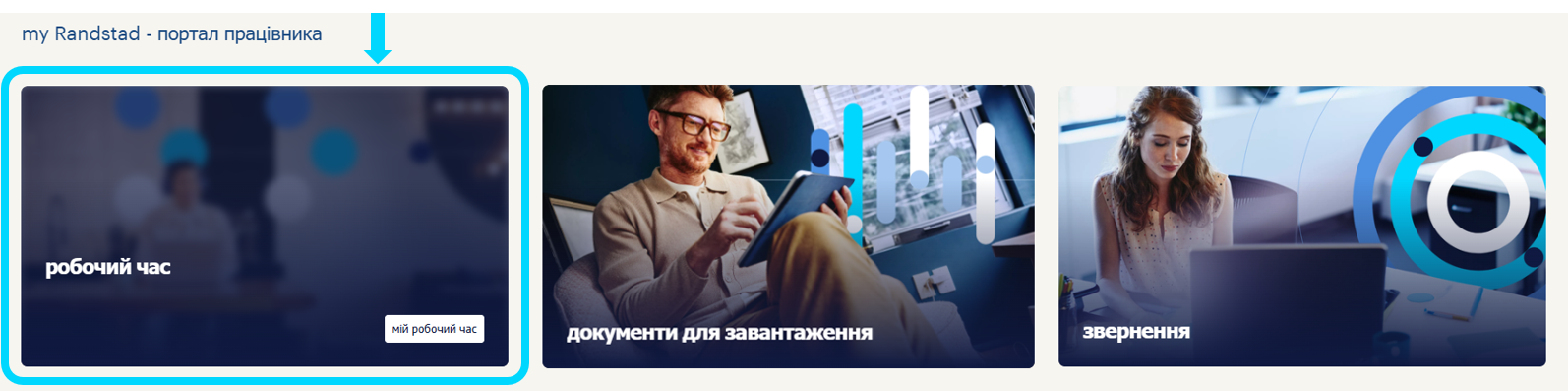
На стартовому екрані my Randstad порталу працівника, після входу в систему, наведіть курсор на плитку «робочий час», а потім виберіть опцію «мій робочий час».
02 як користуватися опцією «робочий час»
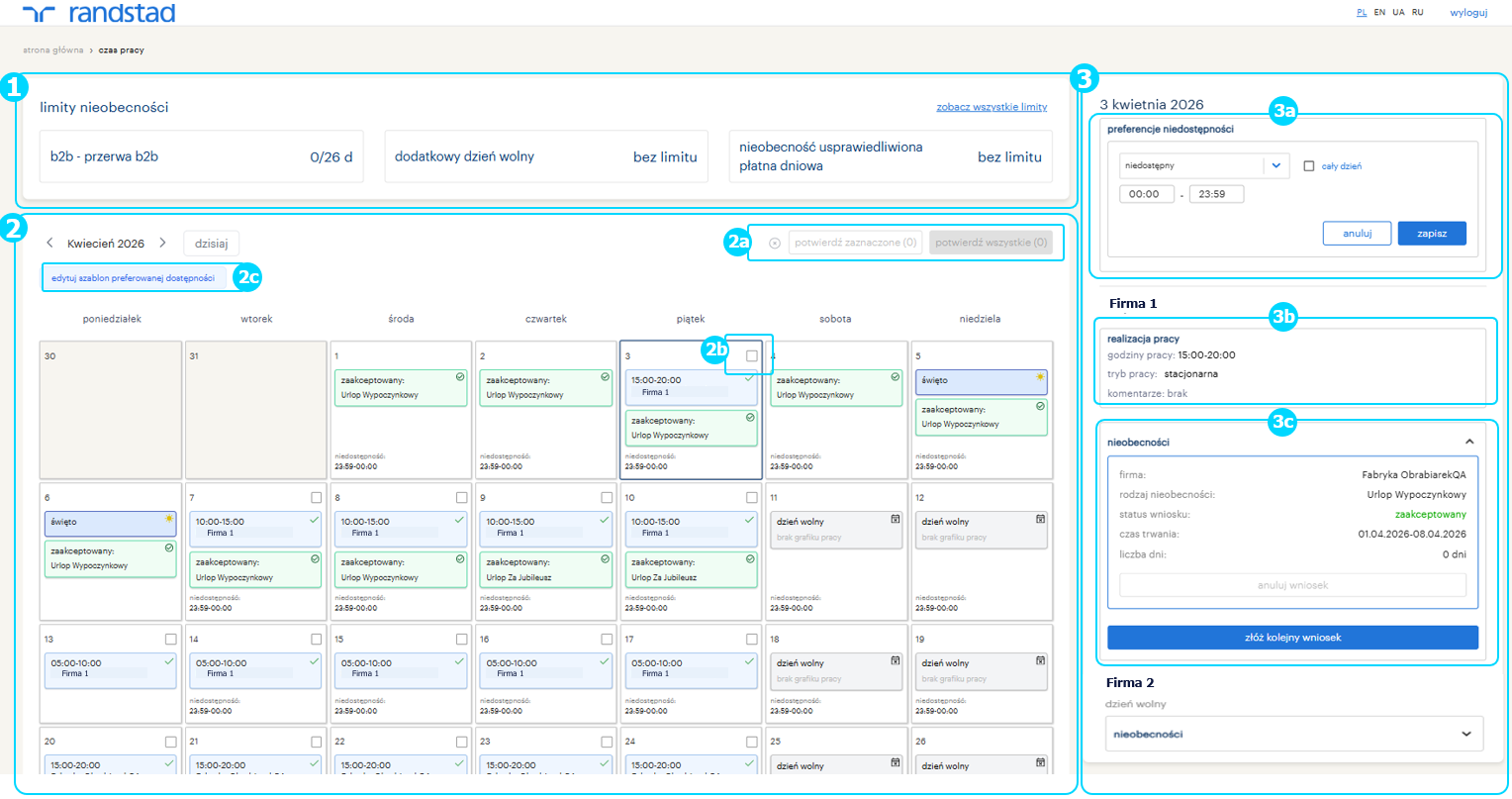
Після переходу до перегляду обліку ви побачите:
РОЗДІЛ ЛІМІТИ ВІДСУТНОСТЕЙ (1) - який служить для поточного моніторингу ваших лімітів відсутностей.
На плитці ви побачите 3 найпопулярніші види відсутності та їхні ліміти, а після натискання кнопки «переглянути всі ліміти» відобразиться список усіх доступних для вас лімітів відсутностей.
---------------------------------------------------------------------------------------------------------------------------------------------------------------------------------------------------
РОЗДІЛ КАЛЕНДАРЯ (2) — для перегляду графіка роботи, підтвердження обліку та налаштування переваг доступності/недоступності для роботи.
У календарі на конкретний день ви побачите свій графік роботи; відсутність, якщо вона зареєстрована; інформацію про вихідний (вікенд) або свято, а також ваші індивідуальні налаштування доступності/недоступності для роботи.
Підтвердження обліку можливе за день або сукупно за весь місяць — кнопки знаходяться у верхньому правому куті календаря (2a). Кнопка «підтвердити виділені» активується після того, як ви відмітите галочкою (checkbox) відповідний день у календарі (2b). Кнопка «підтвердити всі» активується, коли в обліку за даний місяць є хоча б один непідтверджений день.
Повідомлення про бажану доступність до роботи можливе за допомогою кнопки «редагувати шаблон бажаної доступності» (2c) — після натискання відкриється вікно, у якому ви можете вказати свою погодинну або денну доступність/недоступність.
---------------------------------------------------------------------------------------------------------------------------------------------------------------------------------------------------
ПЕРЕГЛЯД ДНЯ ОБЛІКУ (3) — після натискання на відповідну плитку з днем у календарі, у правій частині екрана ви побачите деталі цього дня.
З цього рівня ви можете:
> налаштувати переваги доступності на цей конкретний день (3a)
> переглянути виконання роботи в цей день за компаніями (3b)
> переглянути подані заяви на відсутність та подати нову заяву на відсутність (за компанією) (3c)
РОЗДІЛ ЛІМІТИ ВІДСУТНОСТЕЙ (1) - який служить для поточного моніторингу ваших лімітів відсутностей.
На плитці ви побачите 3 найпопулярніші види відсутності та їхні ліміти, а після натискання кнопки «переглянути всі ліміти» відобразиться список усіх доступних для вас лімітів відсутностей.
---------------------------------------------------------------------------------------------------------------------------------------------------------------------------------------------------
РОЗДІЛ КАЛЕНДАРЯ (2) — для перегляду графіка роботи, підтвердження обліку та налаштування переваг доступності/недоступності для роботи.
У календарі на конкретний день ви побачите свій графік роботи; відсутність, якщо вона зареєстрована; інформацію про вихідний (вікенд) або свято, а також ваші індивідуальні налаштування доступності/недоступності для роботи.
Підтвердження обліку можливе за день або сукупно за весь місяць — кнопки знаходяться у верхньому правому куті календаря (2a). Кнопка «підтвердити виділені» активується після того, як ви відмітите галочкою (checkbox) відповідний день у календарі (2b). Кнопка «підтвердити всі» активується, коли в обліку за даний місяць є хоча б один непідтверджений день.
Повідомлення про бажану доступність до роботи можливе за допомогою кнопки «редагувати шаблон бажаної доступності» (2c) — після натискання відкриється вікно, у якому ви можете вказати свою погодинну або денну доступність/недоступність.
---------------------------------------------------------------------------------------------------------------------------------------------------------------------------------------------------
ПЕРЕГЛЯД ДНЯ ОБЛІКУ (3) — після натискання на відповідну плитку з днем у календарі, у правій частині екрана ви побачите деталі цього дня.
З цього рівня ви можете:
> налаштувати переваги доступності на цей конкретний день (3a)
> переглянути виконання роботи в цей день за компаніями (3b)
> переглянути подані заяви на відсутність та подати нову заяву на відсутність (за компанією) (3c)