навігація:
Функція звернення
На чому вона полягає?
Через портал ви можете надіслати нам усі свої запити та прохання в межах доступних категорій: договори, довідки про роботу, винагорода, відпустки, бонуси, проживання, посвідчення, Плани капіталу співробітників (PPK), відрядження, форми PIT, транспорт, навчання, робочі інструменти, медичні огляди, документи, пов'язані з працевлаштуванням, а також «поділіться думкою».
Ваші переваги
-
Поточний перегляд статусу звернення
Кожне звернення отримує унікальний номер, завдяки чому ви легко зможете перевірити, на якому етапі воно перебуває.
-
Доступність порталу 24/7
Подавайте справу в будь-який час – без необхідності відвідувати офіс або телефонувати консультанту Randstad чи працівнику відділу HR.
-
Зручність на кожному пристрої
Ви можете увійти до порталу працівника як з комп'ютера, так і зі свого телефону.

01 Як почати подавати адміністративні та розрахункові справи
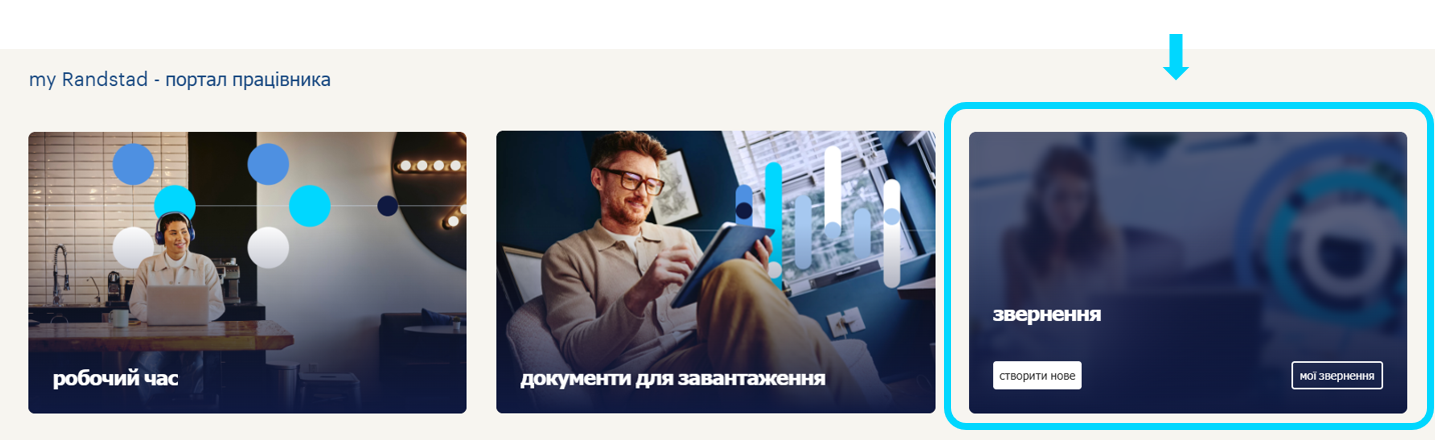
На головному екрані my Randstad порталу працівника після входу в систему наведіть курсор на плитку «звернення». З цього рівня ви можете вибрати два варіанти:
A) створити нове - варіант, який переведе вас до форми заявки для створення нового звернення.
B) мої звернення - варіант, який переведе вас до розділу зі списком усіх ваших звернень, де ви зможете відстежувати їхній статус, а також повернутися до вже закритих справ.
A) створити нове - варіант, який переведе вас до форми заявки для створення нового звернення.
B) мої звернення - варіант, який переведе вас до розділу зі списком усіх ваших звернень, де ви зможете відстежувати їхній статус, а також повернутися до вже закритих справ.
A) Варіант «Створити нове»
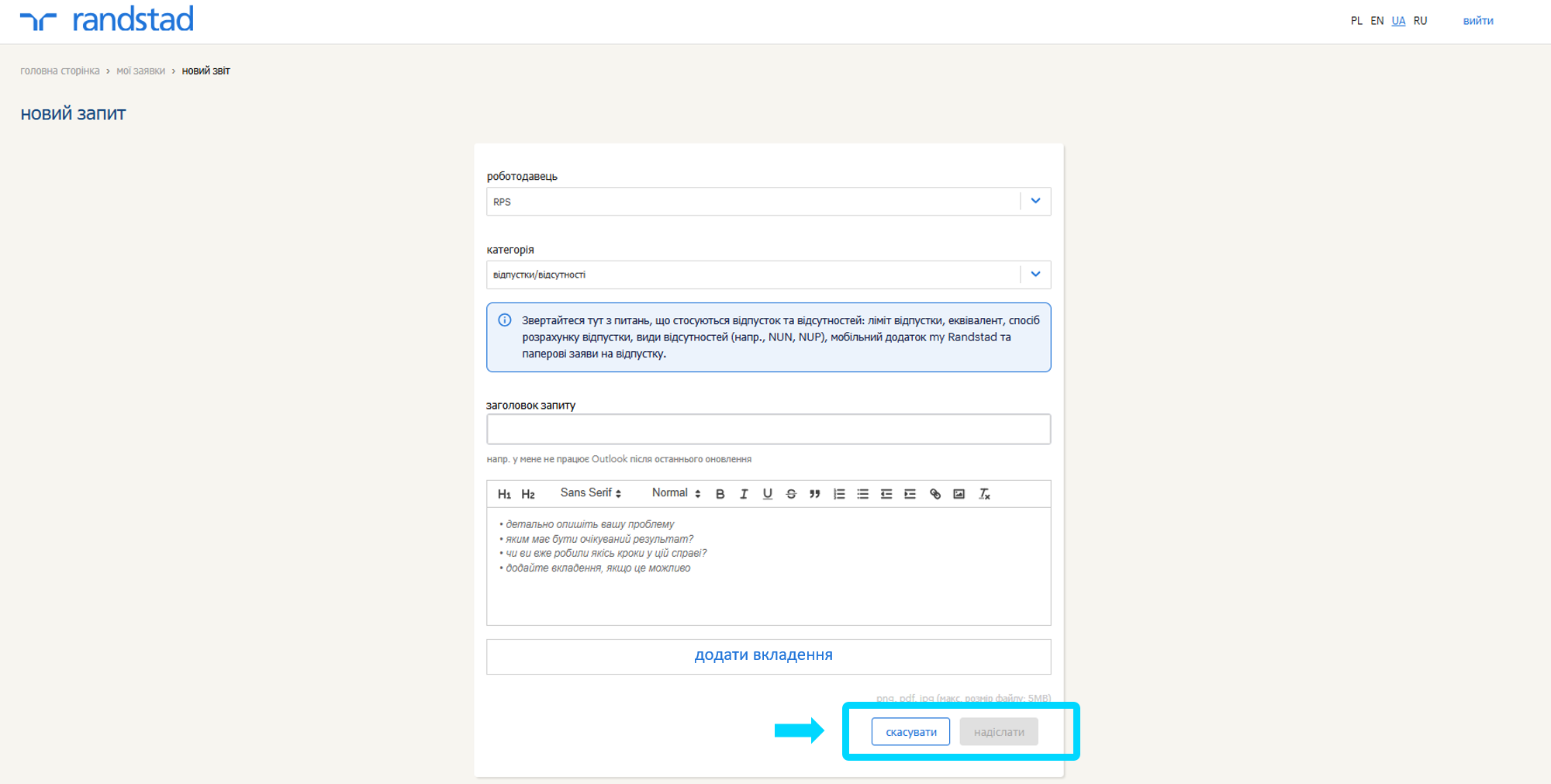
Активує форму, за допомогою якої ви можете зареєструвати нове звернення в системі. В інтерактивній формі ви по черзі визначаєте наступні параметри:
- Роботодавець: компанія, якої стосуватиметься звернення.
- Категорія – вкажіть, якої категорії стосуватиметься ваше звернення.
- заголовок запиту - вкажіть точний заголовок вашого звернення; це допоможе нам швидше зрозуміти та вирішити вашу справу!
- Детальний опис звернення – детально опишіть суть питання, щоб ми могли діяти якомога швидше.
- Додати файл – якщо ситуація цього вимагає або це буде корисно, ви можете додати додаток.
Після заповнення форми натисніть «Надіслати», щоб передати звернення до Randstad, або «Скасувати», якщо хочете відмовитися.
- Роботодавець: компанія, якої стосуватиметься звернення.
- Категорія – вкажіть, якої категорії стосуватиметься ваше звернення.
- заголовок запиту - вкажіть точний заголовок вашого звернення; це допоможе нам швидше зрозуміти та вирішити вашу справу!
- Детальний опис звернення – детально опишіть суть питання, щоб ми могли діяти якомога швидше.
- Додати файл – якщо ситуація цього вимагає або це буде корисно, ви можете додати додаток.
Після заповнення форми натисніть «Надіслати», щоб передати звернення до Randstad, або «Скасувати», якщо хочете відмовитися.
B) Варіант «мої звернення»
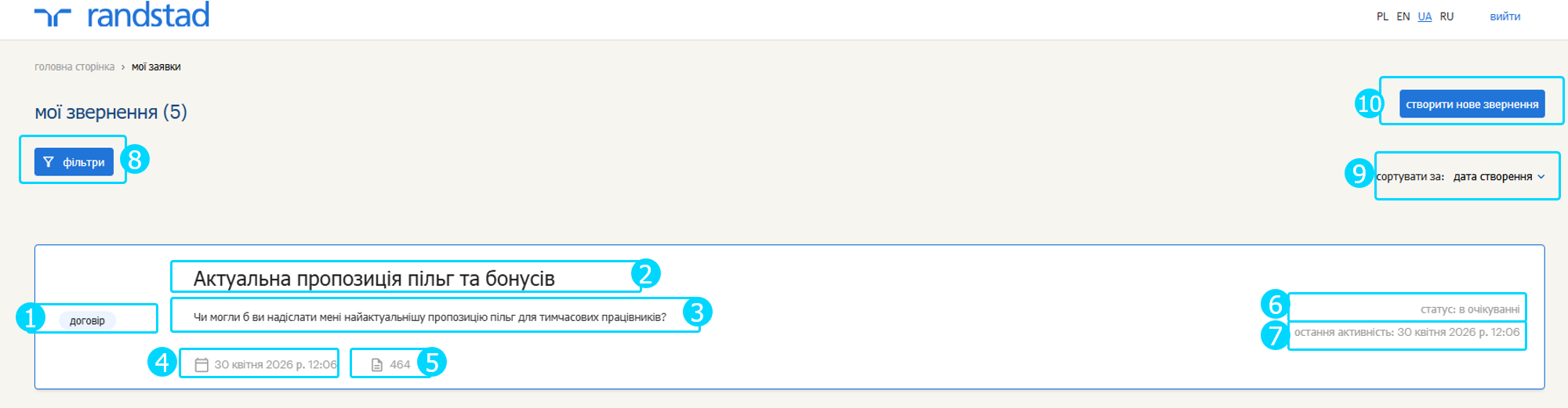
Варіант «Мої звернення» — це список усіх поданих вами справ. На плитках у списку ви знайдете:
1 - Категорію звернення
2 - Заголовок звернення
3 - Опис звернення
4 - Дату звернення
5 - Номер звернення
6 - Статус звернення
7 - Останню активність
Додатково на екрані зі списком звернень ви також можете скористатися:
8 - Фільтрами, які полегшать пошук конкретного звернення. Натисніть кнопку «Фільтри», щоб розгорнути їх. Ви можете фільтрувати звернення за ключовим словом, датою створення, статусом, роботодавцем та категорією.
9 - Сортуванням списку за датою створення або статусом.
10 - Переходом до форми для створення нового звернення.
1 - Категорію звернення
2 - Заголовок звернення
3 - Опис звернення
4 - Дату звернення
5 - Номер звернення
6 - Статус звернення
7 - Останню активність
Додатково на екрані зі списком звернень ви також можете скористатися:
8 - Фільтрами, які полегшать пошук конкретного звернення. Натисніть кнопку «Фільтри», щоб розгорнути їх. Ви можете фільтрувати звернення за ключовим словом, датою створення, статусом, роботодавцем та категорією.
9 - Сортуванням списку за датою створення або статусом.
10 - Переходом до форми для створення нового звернення.
Детальний вигляд звернення
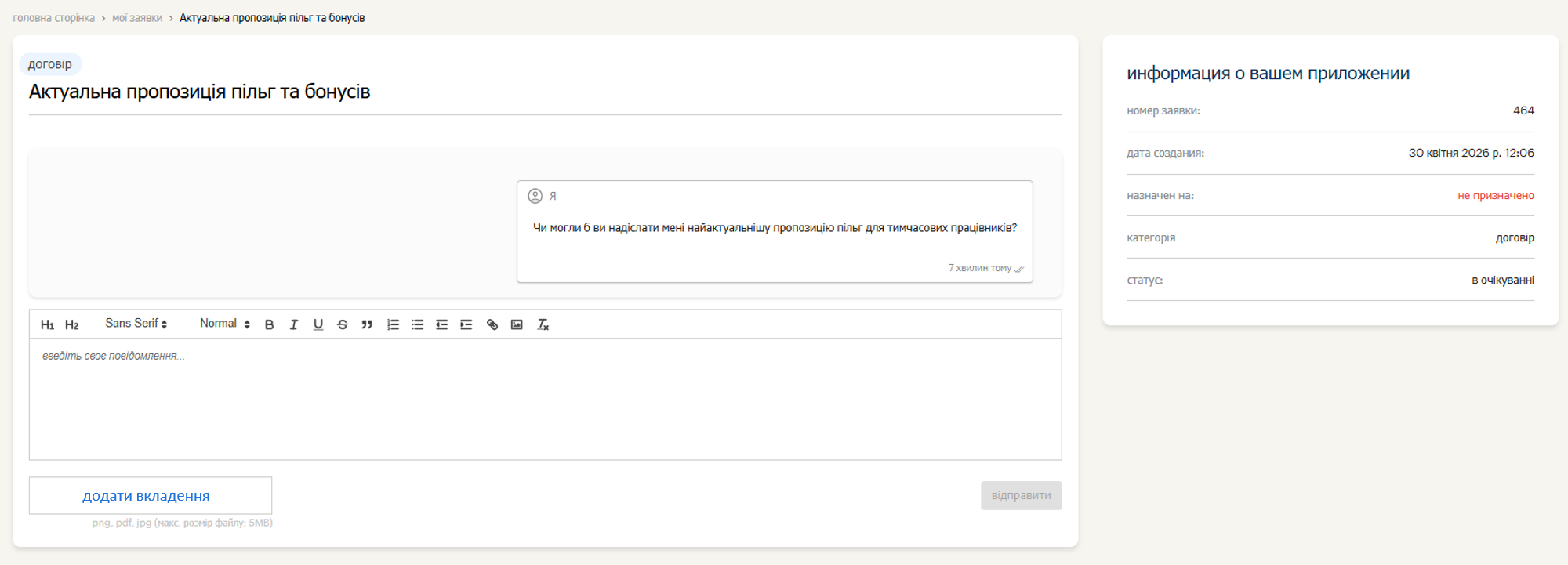
Натискання на плитку конкретного звернення перенесе вас до його детального вигляду. Там ви знайдете:
- Панель комунікації – місце, де з'явиться відповідь від відповідального представника Randstad / працівника відділу HR. У цьому вікні ви можете вільно вести діалог щодо вашої справи та надсилати необхідні додатки.
- Інформація про ваше звернення – чіткий підсумок найважливіших даних: номер звернення, дата створення, відповідальна особа, категорія та поточний статус.
Завдяки цьому ви маєте повний контроль над процесом і можете відстежувати кожен етап вирішення вашої справи в режимі реального часу.
УВАГА:
Якщо у вашому зверненні з'явиться нова активність від оператора Randstad, на плитці звернення у списку, а також у деталях звернення ви побачите повідомлення «Нове».
- Панель комунікації – місце, де з'явиться відповідь від відповідального представника Randstad / працівника відділу HR. У цьому вікні ви можете вільно вести діалог щодо вашої справи та надсилати необхідні додатки.
- Інформація про ваше звернення – чіткий підсумок найважливіших даних: номер звернення, дата створення, відповідальна особа, категорія та поточний статус.
Завдяки цьому ви маєте повний контроль над процесом і можете відстежувати кожен етап вирішення вашої справи в режимі реального часу.
УВАГА:
Якщо у вашому зверненні з'явиться нова активність від оператора Randstad, на плитці звернення у списку, а також у деталях звернення ви побачите повідомлення «Нове».