

01 как начать управление своим рабочим временем
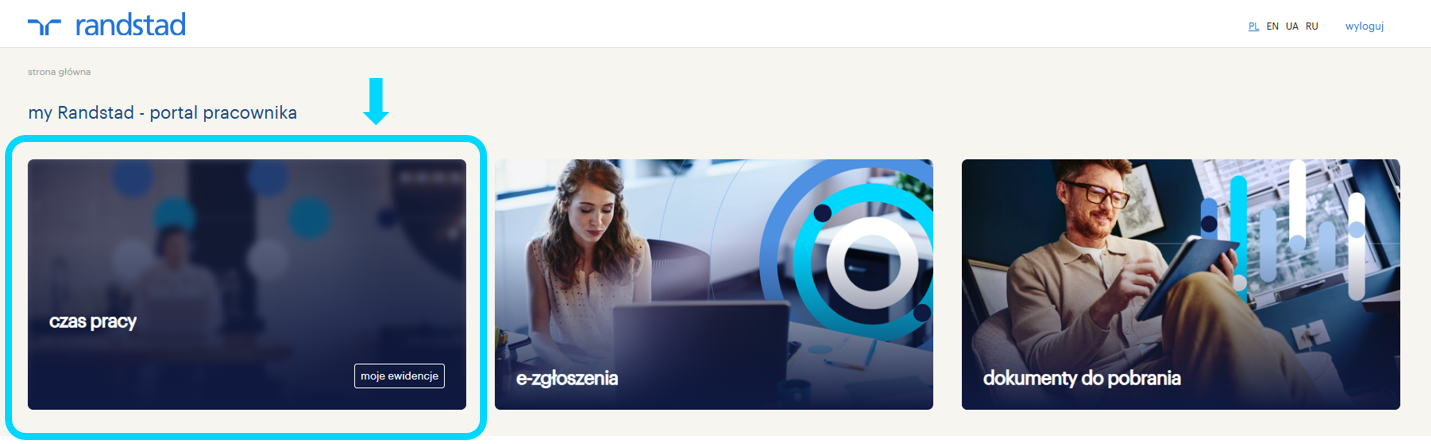
На стартовом экране my Randstad портала сотрудника, после входа в систему, наведите курсор на плитку «рабочее время», а затем выберите опцию «мой учет».
02 как пользоваться опцией «рабочее время»
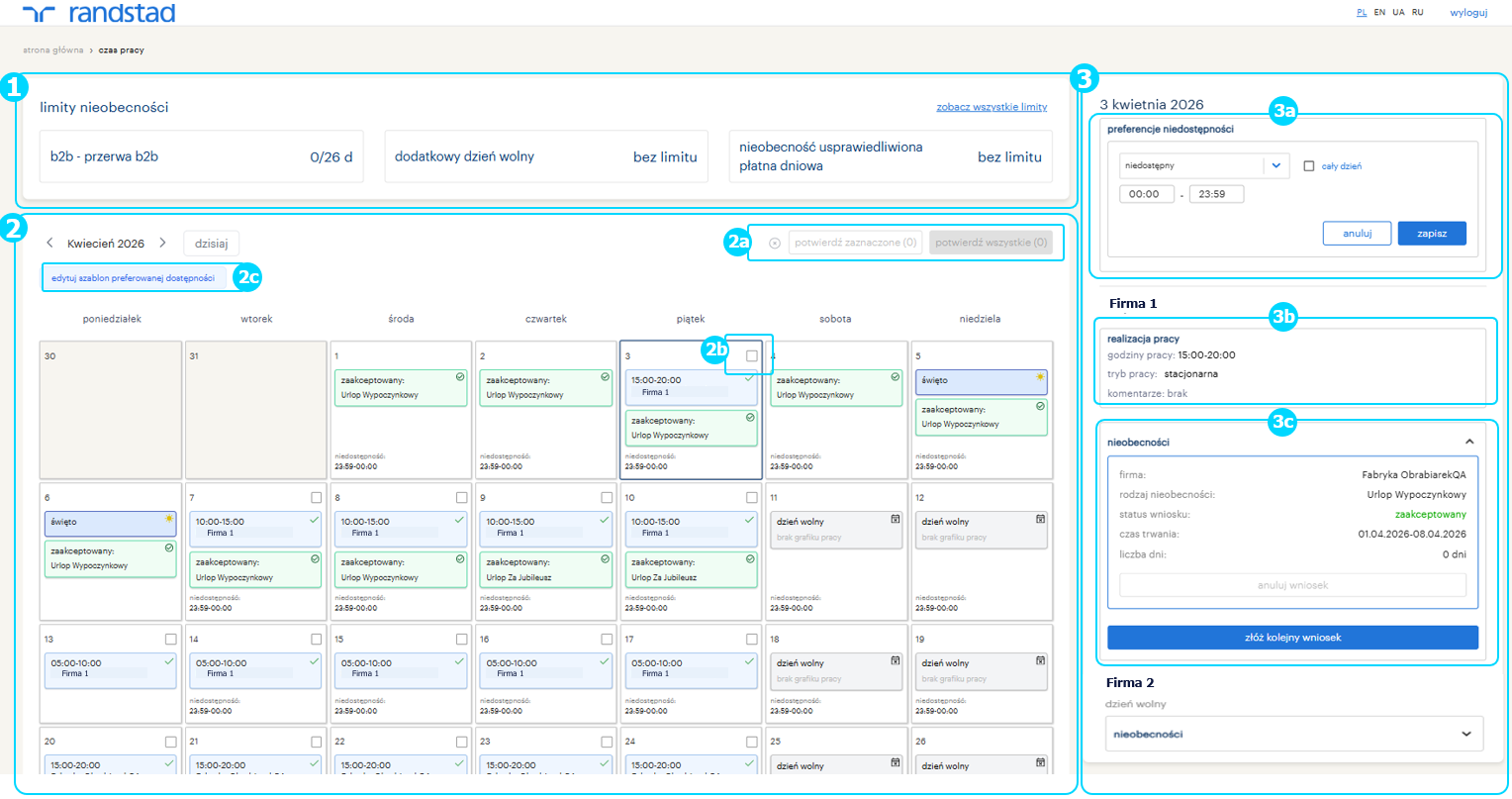
После перехода к просмотру учета вы увидите:
РАЗДЕЛ ЛИМИТЫ ОТСУТСТВИЙ (1) — который служит для текущего мониторинга ваших лимитов отсутствий.
На плитке вы увидите 3 самых популярных вида отсутствия и их лимиты, а после нажатия кнопки «посмотреть все лимиты» отобразится список всех доступных вам лимитов отсутствий.
---------------------------------------------------------------------------------------------------------------------------------------------------------------------------------------------------
РАЗДЕЛ КАЛЕНДАРЯ (2) — для просмотра графика работы, подтверждения учета и настройки предпочтений доступности/недоступности для работы.
В календаре на конкретный день вы увидите свой график работы; отсутствие, если оно зарегистрировано; информацию о выходном (уикенд) или празднике, а также ваши индивидуальные настройки доступности/недоступности для работы.
Подтверждение учета возможно за день или совокупно за весь месяц — кнопки находятся в правом верхнем углу календаря (2a). Кнопка «подтвердить выбранные» активируется после того, как вы отметите галочкой (checkbox) соответствующий день в календаре (2b). Кнопка «подтвердить все» активируется, когда в учете за данный месяц есть хотя бы один неподтвержденный день.
Информирование о желаемой доступности к работе возможно с помощью кнопки «редактировать шаблон желаемой доступности» (2c) — после нажатия откроется окно, в котором вы можете указать свою почасовую или дневную доступность/недоступность.
---------------------------------------------------------------------------------------------------------------------------------------------------------------------------------------------------
ПРОСМОТР ДНЯ УЧЕТА (3) — после нажатия на соответствующую плитку с днем в календаре, в правой части экрана вы увидите детали этого дня.
С этого уровня вы можете:
> настроить предпочтения доступности на этот конкретный день (3a)
> просмотреть выполнение работы в этот день по компаниям (3b)
> просмотреть поданные заявки на отсутствие и подать новую заявку на отсутствие (по компании) (3c)
РАЗДЕЛ ЛИМИТЫ ОТСУТСТВИЙ (1) — который служит для текущего мониторинга ваших лимитов отсутствий.
На плитке вы увидите 3 самых популярных вида отсутствия и их лимиты, а после нажатия кнопки «посмотреть все лимиты» отобразится список всех доступных вам лимитов отсутствий.
---------------------------------------------------------------------------------------------------------------------------------------------------------------------------------------------------
РАЗДЕЛ КАЛЕНДАРЯ (2) — для просмотра графика работы, подтверждения учета и настройки предпочтений доступности/недоступности для работы.
В календаре на конкретный день вы увидите свой график работы; отсутствие, если оно зарегистрировано; информацию о выходном (уикенд) или празднике, а также ваши индивидуальные настройки доступности/недоступности для работы.
Подтверждение учета возможно за день или совокупно за весь месяц — кнопки находятся в правом верхнем углу календаря (2a). Кнопка «подтвердить выбранные» активируется после того, как вы отметите галочкой (checkbox) соответствующий день в календаре (2b). Кнопка «подтвердить все» активируется, когда в учете за данный месяц есть хотя бы один неподтвержденный день.
Информирование о желаемой доступности к работе возможно с помощью кнопки «редактировать шаблон желаемой доступности» (2c) — после нажатия откроется окно, в котором вы можете указать свою почасовую или дневную доступность/недоступность.
---------------------------------------------------------------------------------------------------------------------------------------------------------------------------------------------------
ПРОСМОТР ДНЯ УЧЕТА (3) — после нажатия на соответствующую плитку с днем в календаре, в правой части экрана вы увидите детали этого дня.
С этого уровня вы можете:
> настроить предпочтения доступности на этот конкретный день (3a)
> просмотреть выполнение работы в этот день по компаниям (3b)
> просмотреть поданные заявки на отсутствие и подать новую заявку на отсутствие (по компании) (3c)