перейти к разделу:
Функция "Заявки"
В чем она заключается?
Через портал вы можете направить нам все свои вопросы и запросы в рамках доступных категорий: договоры, справки с места работы, вознаграждение, отпуска, бонусы, проживание, сертификаты, планы долгосрочных сбережений (PPK), командировки, формы PIT, транспорт, обучение, рабочие инструменты, медицинские осмотры, документы, связанные с трудоустройством, а также раздел «поделиться мнением».
Ваши преимущества
-
Текущий контроль статуса заявки
Каждой заявке присваивается уникальный номер, благодаря чему вы легко можете проверить, на каком этапе она находится.
-
Доступность портала 24/7
Подавайте заявку в любое удобное время — без необходимости посещать офис или звонить консультанту Randstad / сотруднику отдела HR.
-
Удобство на любом устройстве
Вы можете войти в портал сотрудника как с компьютера, так и со своего телефона.

01 Как начать подачу административных и расчетных вопросов
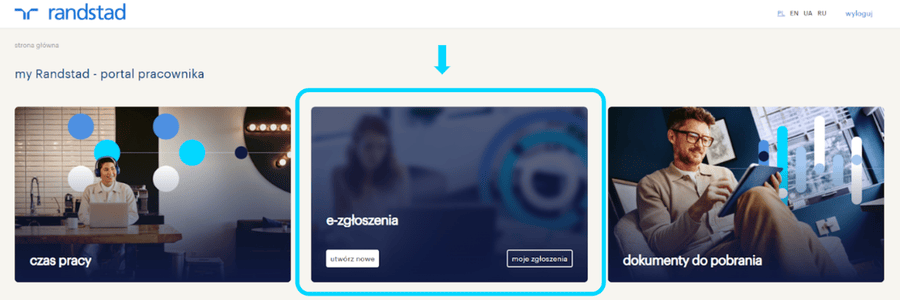
На главном экране my Randstad портала сотрудника после входа в систему наведите курсор на плитку «заявки». Здесь вы можете выбрать два варианта:
A) Создать новую — вариант, который переведет вас к форме для создания новой заявки.
B) Мои заявки — вариант, который переведет вас в раздел со списком всех ваших заявок, где вы сможете отслеживать их статус, а также вернуться к уже закрытым делам.
A) Создать новую — вариант, который переведет вас к форме для создания новой заявки.
B) Мои заявки — вариант, который переведет вас в раздел со списком всех ваших заявок, где вы сможете отслеживать их статус, а также вернуться к уже закрытым делам.
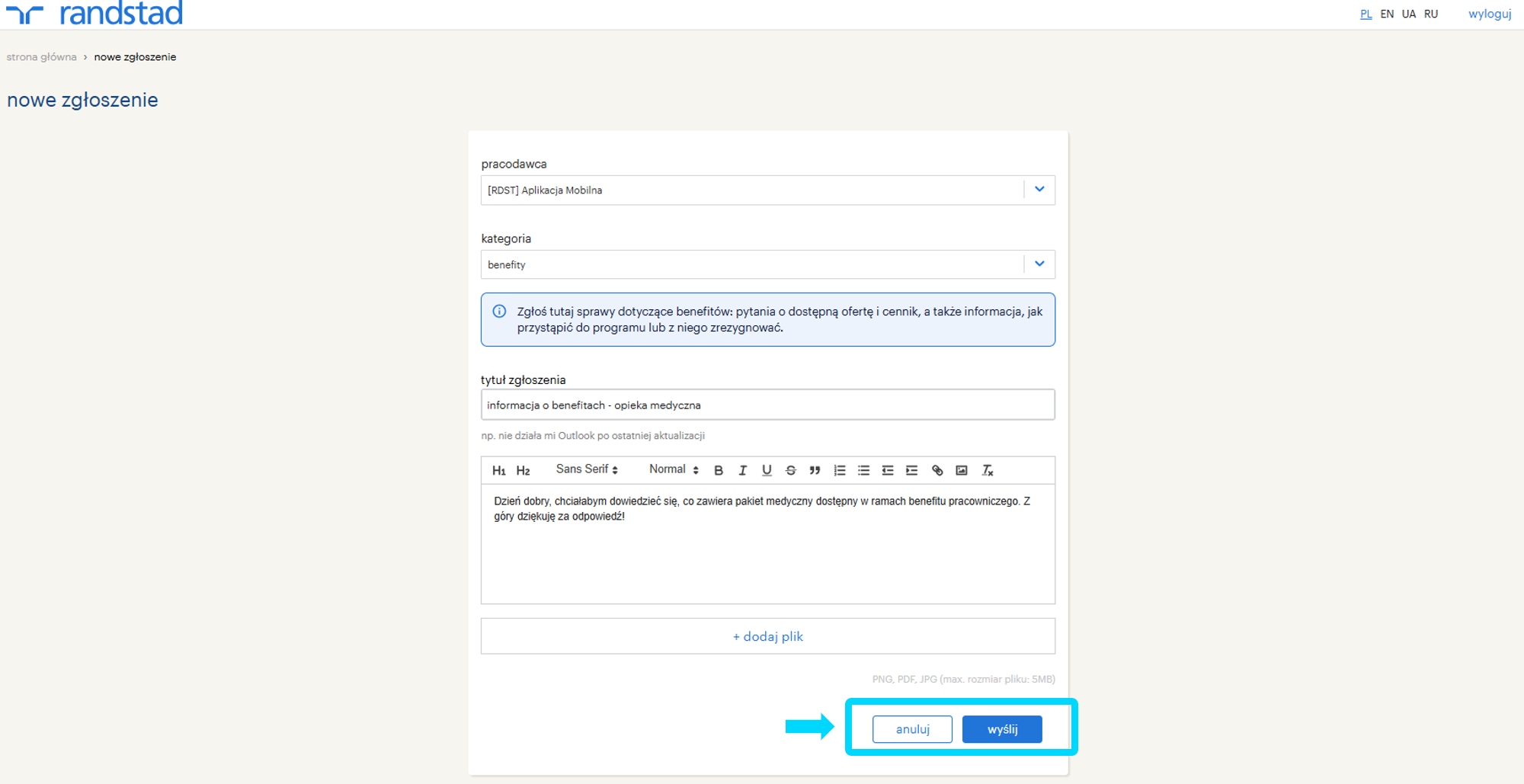
A) Вариант «Создать новую»
Активирует форму, с помощью которой вы можете зарегистрировать новую заявку в системе. В интерактивной форме вы по очереди определяете следующие параметры:
- Работодатель: компания, которой будет касаться заявка.
- Категория — укажите, какой категории будет касаться ваша заявка.
- заголовок обращения - укажите точный заголовок вашей заявки; это поможет нам быстрее понять и решить ваш вопрос!
- Детальное описание заявки — подробно опишите суть вопроса, чтобы мы могли действовать как можно быстрее.
- Добавить файл — если ситуация того требует или это будет полезно, вы можете прикрепить вложение.
После заполнения формы нажмите «Отправить», чтобы передать заявку в Randstad, или «отмена», если хотите отказаться.
- Работодатель: компания, которой будет касаться заявка.
- Категория — укажите, какой категории будет касаться ваша заявка.
- заголовок обращения - укажите точный заголовок вашей заявки; это поможет нам быстрее понять и решить ваш вопрос!
- Детальное описание заявки — подробно опишите суть вопроса, чтобы мы могли действовать как можно быстрее.
- Добавить файл — если ситуация того требует или это будет полезно, вы можете прикрепить вложение.
После заполнения формы нажмите «Отправить», чтобы передать заявку в Randstad, или «отмена», если хотите отказаться.
B) Вариант «Мои заявки»
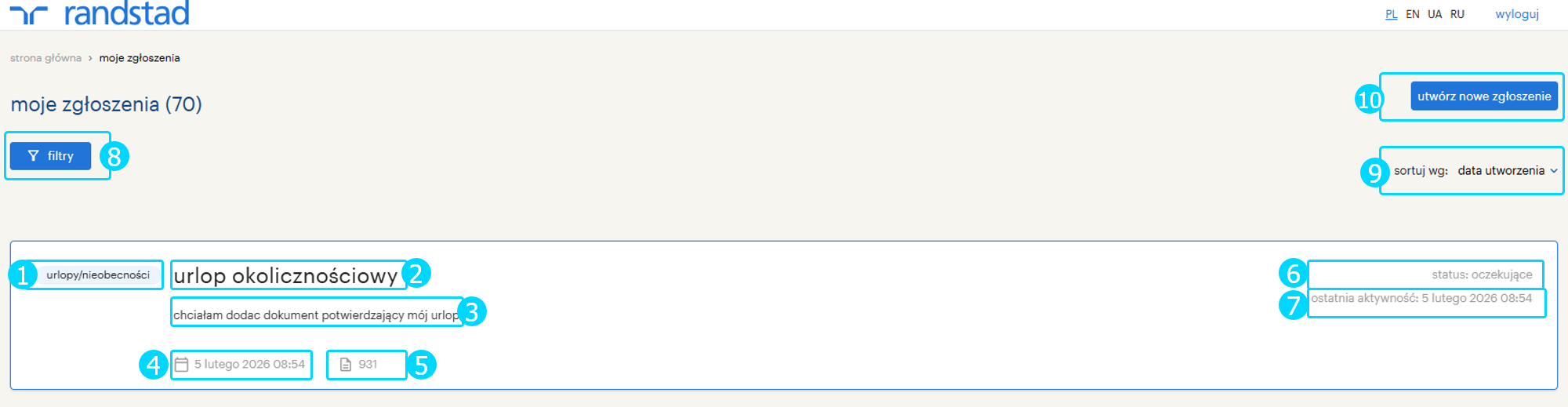
Вариант «Мои заявки» — это список всех поданных вами дел. На плитках в списке вы найдете:
1 - Категорию заявки
2 - Заголовок заявки
3 - Описание заявки
4 - Дату подачи
5 - Номер заявки
6 - Статус заявки
7 - Последнюю активность
Дополнительно на экране со списком заявок вы можете воспользоваться:
8 - Фильтрами, которые облегчат поиск конкретной заявки. Нажмите кнопку «Фильтры», чтобы развернуть их. Вы можете фильтровать заявки по ключевому слову, дате создания, статусу, работодателю и категории.
9 - Сортировкой списка по дате создания или статусу.
10 - Переходом к форме для создания новой заявки.
1 - Категорию заявки
2 - Заголовок заявки
3 - Описание заявки
4 - Дату подачи
5 - Номер заявки
6 - Статус заявки
7 - Последнюю активность
Дополнительно на экране со списком заявок вы можете воспользоваться:
8 - Фильтрами, которые облегчат поиск конкретной заявки. Нажмите кнопку «Фильтры», чтобы развернуть их. Вы можете фильтровать заявки по ключевому слову, дате создания, статусу, работодателю и категории.
9 - Сортировкой списка по дате создания или статусу.
10 - Переходом к форме для создания новой заявки.
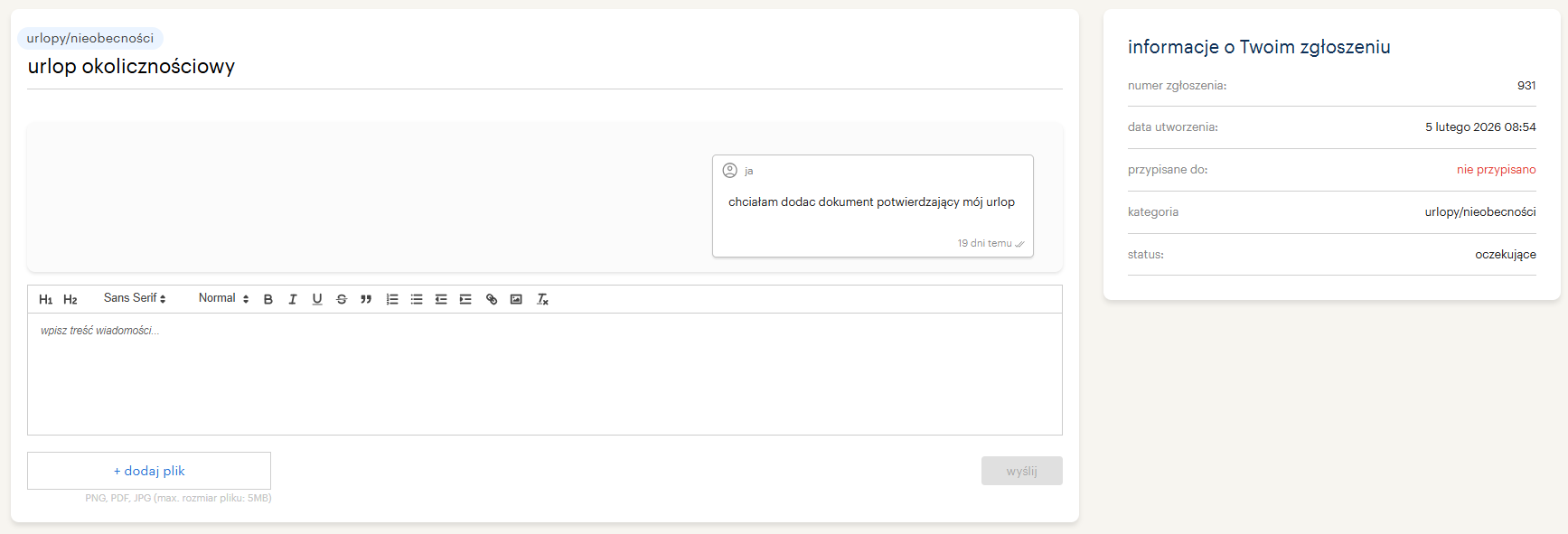
Детальный вид заявки
Нажатие на плитку конкретной заявки перенесет вас к ее детальному виду. Там вы найдете:
- Панель коммуникации — место, где появится ответ от ответственного представителя Randstad. В этом окне вы можете свободно вести диалог по вашему вопросу и отправлять необходимые вложения.
- Информация о вашей заявке — четкая сводка важнейших данных: номер заявки, дата создания, ответственное лицо, категория и текущий статус.
Это дает вам полный контроль над процессом и позволяет быть в курсе каждого этапа вашего дела.
ВНИМАНИЕ: Если в вашей заявке появится новая активность от оператора Randstad, на плитке заявки в списке, а также в деталях заявки вы увидите сообщение «Новое».
- Панель коммуникации — место, где появится ответ от ответственного представителя Randstad. В этом окне вы можете свободно вести диалог по вашему вопросу и отправлять необходимые вложения.
- Информация о вашей заявке — четкая сводка важнейших данных: номер заявки, дата создания, ответственное лицо, категория и текущий статус.
Это дает вам полный контроль над процессом и позволяет быть в курсе каждого этапа вашего дела.
ВНИМАНИЕ: Если в вашей заявке появится новая активность от оператора Randstad, на плитке заявки в списке, а также в деталях заявки вы увидите сообщение «Новое».