

01 jak rozpocząć zarządzanie swoim czasem pracy
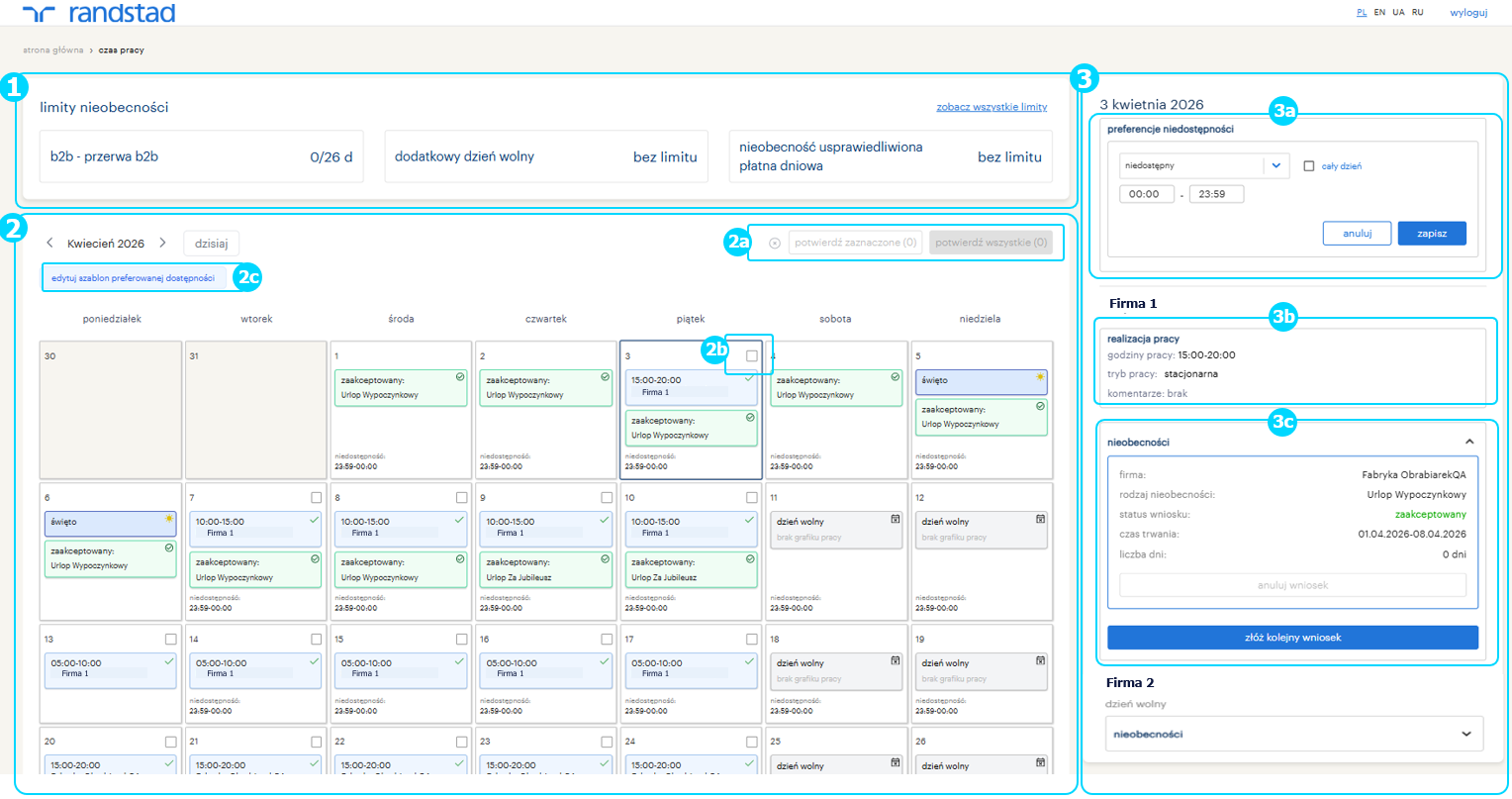
Na ekranie startowym portalu pracownika my Randstad, po zalogowaniu się, najedź na kafel “czas pracy”, a następnie wybierz opcję “moje ewidencje”.
02 jak korzystać z opcji "czas pracy"
Po przejściu do widoku ewidencji zobaczysz:
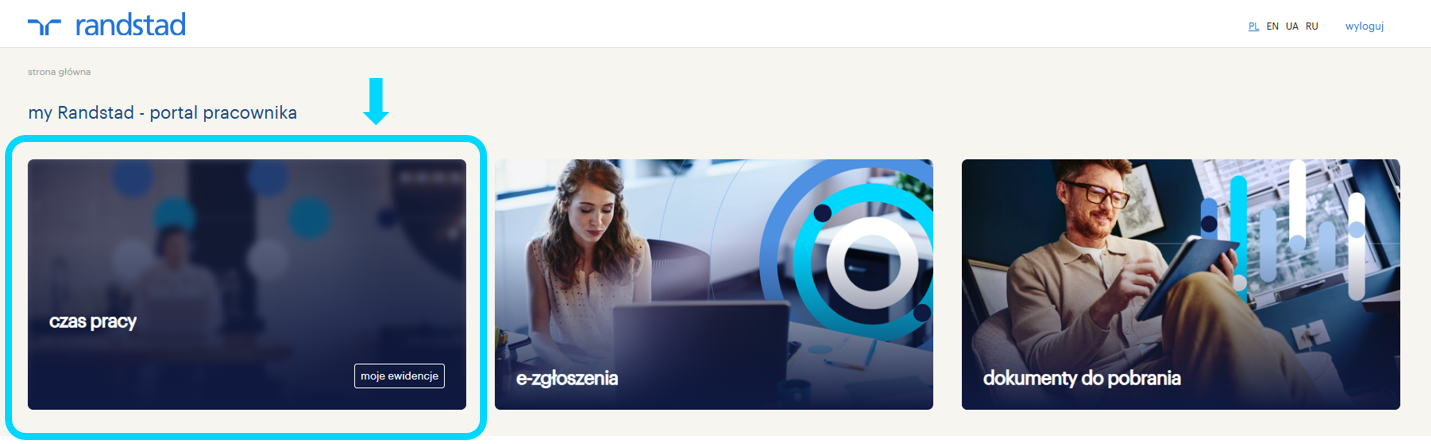
SEKCJĘ LIMITY NIEOBECNOŚCI (1) - która służy do bieżącego monitorowania swoich limitów nieobecności.
Na kaflu zobaczysz 3 najpopularniejsze nieobecności i ich limity, a po kliknięciu w przycisk “zobacz wszystkie limity” wyświetli Ci się lista wszystkich dostępnych dla Ciebie limitów nieobecności.
---------------------------------------------------------------------------------------------------------------------------------------------------------------------------------------------------
SEKCJĘ KALENDARZA (2) do podglądu grafiku pracy, potwierdzania ewidencji oraz ustawiania preferencji dostępności/ niedostępności do pracy.
Na kalendarzu na danym dniu zobaczysz swój grafik pracy; nieobecność, jeśli masz taką zgłoszoną; informację o dniu wolnym (weekend) lub święcie, a także Twoje indywidualne ustawienia dostępności/niedostępności do pracy.
Potwierdzanie ewidencji jest możliwe per dzień lub zbiorczo za cały miesiąc - przyciski znajdują się w prawym górnym rogu kalendarza (2a) - przycisk “potwierdź zaznaczone” aktywuje się po zaznaczeniu checkboxem danego dnia w kalendarzu (2b). Przycisk “potwierdź wszystkie” aktywuje się, gdy w danym miesiącu ewidencji znajduje się przynajmniej jeden niepotwierdzony dzień.
Zgłaszanie preferowanej dostępności do pracy możliwe jest poprzez przycisk “edytuj szablon preferowanej dostępności” (2c) - po kliknięciu otworzy się okno, w ramach którego masz możliwość określenia swojej dostępności/ niedostępności godzinowej lub dziennej.
---------------------------------------------------------------------------------------------------------------------------------------------------------------------------------------------------
WIDOK DNIA EWIDENCJI (3) - po kliknięciu w dany kafelek z dniem na kalendarzu, po prawej stronie ekranu zobaczysz szczegóły tego dnia.
Z tego poziomu możesz:
> ustawić preferencje dostępności na ten konkretny dzień (3a)
> podejrzeć realizację pracy w tym dniu per firma (3b)
> podejrzeć złożone wnioski o nieobecność oraz złożyć nowy wniosek o nieobecność (per firma) (3c)
SEKCJĘ LIMITY NIEOBECNOŚCI (1) - która służy do bieżącego monitorowania swoich limitów nieobecności.
Na kaflu zobaczysz 3 najpopularniejsze nieobecności i ich limity, a po kliknięciu w przycisk “zobacz wszystkie limity” wyświetli Ci się lista wszystkich dostępnych dla Ciebie limitów nieobecności.
---------------------------------------------------------------------------------------------------------------------------------------------------------------------------------------------------
SEKCJĘ KALENDARZA (2) do podglądu grafiku pracy, potwierdzania ewidencji oraz ustawiania preferencji dostępności/ niedostępności do pracy.
Na kalendarzu na danym dniu zobaczysz swój grafik pracy; nieobecność, jeśli masz taką zgłoszoną; informację o dniu wolnym (weekend) lub święcie, a także Twoje indywidualne ustawienia dostępności/niedostępności do pracy.
Potwierdzanie ewidencji jest możliwe per dzień lub zbiorczo za cały miesiąc - przyciski znajdują się w prawym górnym rogu kalendarza (2a) - przycisk “potwierdź zaznaczone” aktywuje się po zaznaczeniu checkboxem danego dnia w kalendarzu (2b). Przycisk “potwierdź wszystkie” aktywuje się, gdy w danym miesiącu ewidencji znajduje się przynajmniej jeden niepotwierdzony dzień.
Zgłaszanie preferowanej dostępności do pracy możliwe jest poprzez przycisk “edytuj szablon preferowanej dostępności” (2c) - po kliknięciu otworzy się okno, w ramach którego masz możliwość określenia swojej dostępności/ niedostępności godzinowej lub dziennej.
---------------------------------------------------------------------------------------------------------------------------------------------------------------------------------------------------
WIDOK DNIA EWIDENCJI (3) - po kliknięciu w dany kafelek z dniem na kalendarzu, po prawej stronie ekranu zobaczysz szczegóły tego dnia.
Z tego poziomu możesz:
> ustawić preferencje dostępności na ten konkretny dzień (3a)
> podejrzeć realizację pracy w tym dniu per firma (3b)
> podejrzeć złożone wnioski o nieobecność oraz złożyć nowy wniosek o nieobecność (per firma) (3c)