na skróty:
funkcja e-zgłoszenia
na czym polega
Przez portal możesz skierować do nas wszystkie swoje zapytania i prośby w ramach dostępnych kategorii: umowy, świadectwa pracy, wynagrodzenia, urlopy, benefity, zakwaterowanie, zaświadczenia, Pracownicze Plany Kapitałowe, podróże służbowe, PIT-y, transport, szkolenia, narzędzia pracy, badania lekarskie, dokumenty związane z zatrudnieniem oraz 'podziel się opinią'.
Twoje korzyści
-
bieżący podgląd statusu zgłoszenia
Każde zgłoszenie otrzymuje unikalny numer, dzięki czemu łatwo sprawdzisz, na jakim jest etapie.
-
dostępność portalu 24/7
Zgłoś sprawę o dowolnej porze – bez konieczności wizyty w biurze czy dzwonienia do konsultanta Randstad/ pracownika działu HR.
-
wygoda na każdym urządzeniu
Do portalu pracownika zalogujesz się zarówno na komputerze, jak i na swoim telefonie.

01 jak rozpocząć zgłaszanie spraw administracyjnych i płacowych
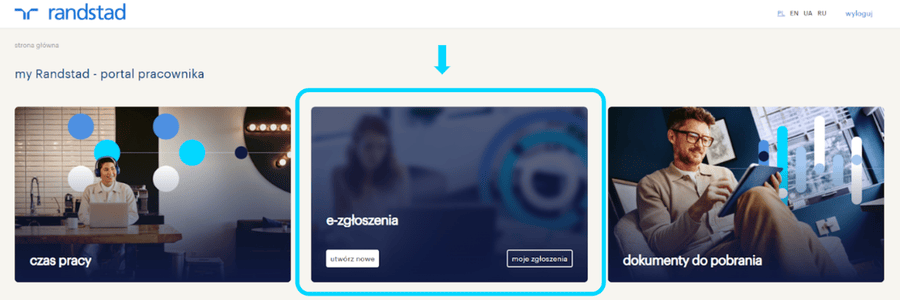
Na ekranie startowym portalu pracownika my Randstad, po zalogowaniu się, najedź na kafel “e-zgłoszenia”. Możesz z tego poziomu wybrać dwie opcje:
A) utwórz nowe - opcja, dzięki której przechodzisz do formularza zgłoszeniowego, aby utworzyć zgłoszenie.
B) moje zgłoszenia - opcja, dzięki której przechodzisz do sekcji z listą wszystkich swoich zgłoszeń i możesz śledzić ich status, a także wrócić do zamkniętych już zgłoszeń.
A) utwórz nowe - opcja, dzięki której przechodzisz do formularza zgłoszeniowego, aby utworzyć zgłoszenie.
B) moje zgłoszenia - opcja, dzięki której przechodzisz do sekcji z listą wszystkich swoich zgłoszeń i możesz śledzić ich status, a także wrócić do zamkniętych już zgłoszeń.
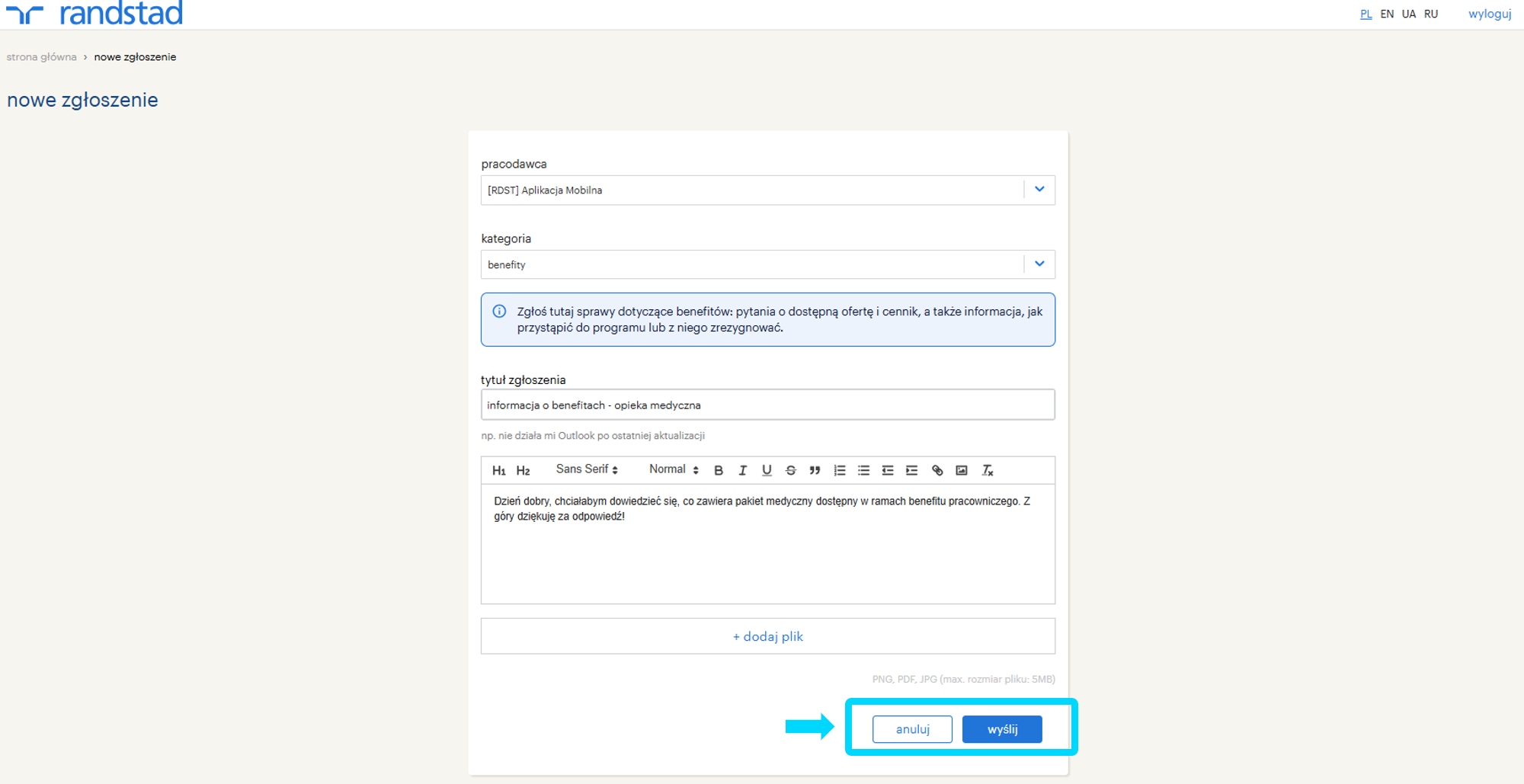
A) opcja "utwórz nowe"
Aktywuje formularz, poprzez który możesz zarejestrować nowe zgłoszenie w systemie. W interaktywnym formularzu po kolei określasz następujące parametry w zgłoszeniu:
- pracodawca: firma, dla której aktualnie wykonujesz pracę i której będzie dotyczyło zgłoszenie
- kategoria - określ, jakiej kategorii będzie dotyczyć Twoje zgłoszenie
- tytuł zgłoszenia - podaj precyzyjny tytuł swojego zgłoszenia, pozwoli nam to na sprawniejsze zrozumienie i rozwiązanie Twojej sprawy!
- szczegółowy opis zgłoszenia - opisz dokładnie, czego dotyczy zgłoszenie, abyśmy mogli zadziałać jak najszybciej
- dodaj plik - jeśli sytuacja tego wymaga lub będzie to pomocne, możesz dodać załącznik
Po wypełnieniu formularza kliknij “wyślij”, aby przekazać zgłoszenie do Randstad lub “anuluj”, jeśli chcesz jednak z niego zrezygnować.
- pracodawca: firma, dla której aktualnie wykonujesz pracę i której będzie dotyczyło zgłoszenie
- kategoria - określ, jakiej kategorii będzie dotyczyć Twoje zgłoszenie
- tytuł zgłoszenia - podaj precyzyjny tytuł swojego zgłoszenia, pozwoli nam to na sprawniejsze zrozumienie i rozwiązanie Twojej sprawy!
- szczegółowy opis zgłoszenia - opisz dokładnie, czego dotyczy zgłoszenie, abyśmy mogli zadziałać jak najszybciej
- dodaj plik - jeśli sytuacja tego wymaga lub będzie to pomocne, możesz dodać załącznik
Po wypełnieniu formularza kliknij “wyślij”, aby przekazać zgłoszenie do Randstad lub “anuluj”, jeśli chcesz jednak z niego zrezygnować.
B) opcja “moje zgłoszenia”:
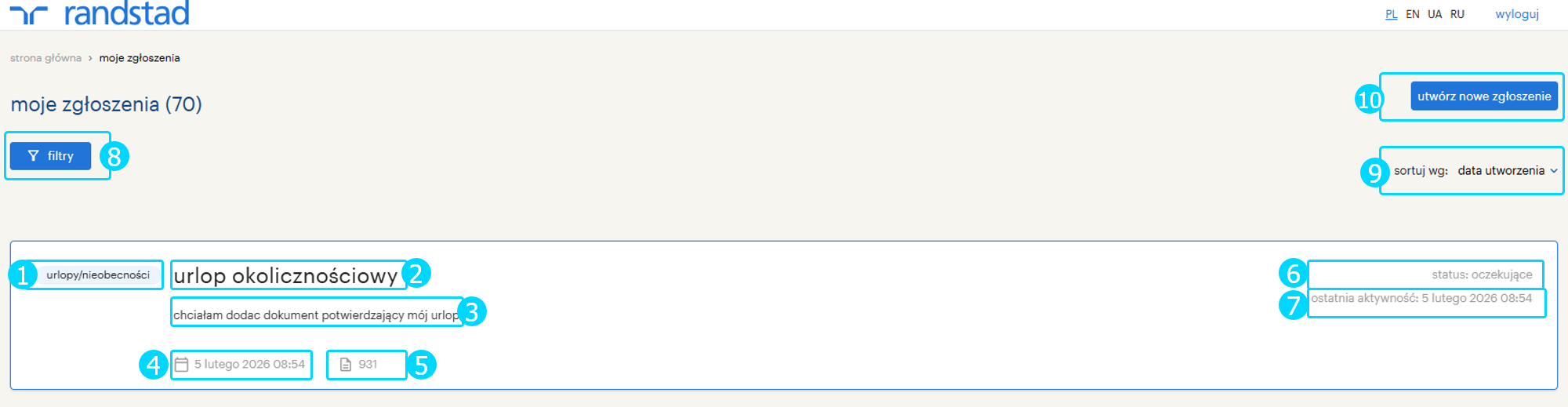
Opcja “moje zgłoszenia” to lista wszystkich zgłoszonych przez Ciebie spraw. Na kaflach na liście znajdziesz:
1 - kategorię zgłoszenia
2 - tytuł zgłoszenia
3 - opis zgłoszenia
4 - datę zgłoszenia
5 - numer zgłoszenia
6 - status zgłoszeni
7 - ostatnią aktywność
Dodatkowo, na ekranie z listą zgłoszeń możesz skorzystać także z:
8 - filtrów, które ułatwią Ci wyszukanie konkretnego zgłoszenia. Kliknij w przycisk “filtry”, aby je rozwinąć. Możesz filtrować zgłoszenia po wybranym słowie kluczowym, dacie utworzenia, statusie, pracodawcy i kategorii zgłoszenia.
9 - sortowania listy zgłoszeń wg daty utworzenia lub statusu
10 - przejścia do formularza zgłoszeniowego i utworzenia nowego zgłoszenia
1 - kategorię zgłoszenia
2 - tytuł zgłoszenia
3 - opis zgłoszenia
4 - datę zgłoszenia
5 - numer zgłoszenia
6 - status zgłoszeni
7 - ostatnią aktywność
Dodatkowo, na ekranie z listą zgłoszeń możesz skorzystać także z:
8 - filtrów, które ułatwią Ci wyszukanie konkretnego zgłoszenia. Kliknij w przycisk “filtry”, aby je rozwinąć. Możesz filtrować zgłoszenia po wybranym słowie kluczowym, dacie utworzenia, statusie, pracodawcy i kategorii zgłoszenia.
9 - sortowania listy zgłoszeń wg daty utworzenia lub statusu
10 - przejścia do formularza zgłoszeniowego i utworzenia nowego zgłoszenia
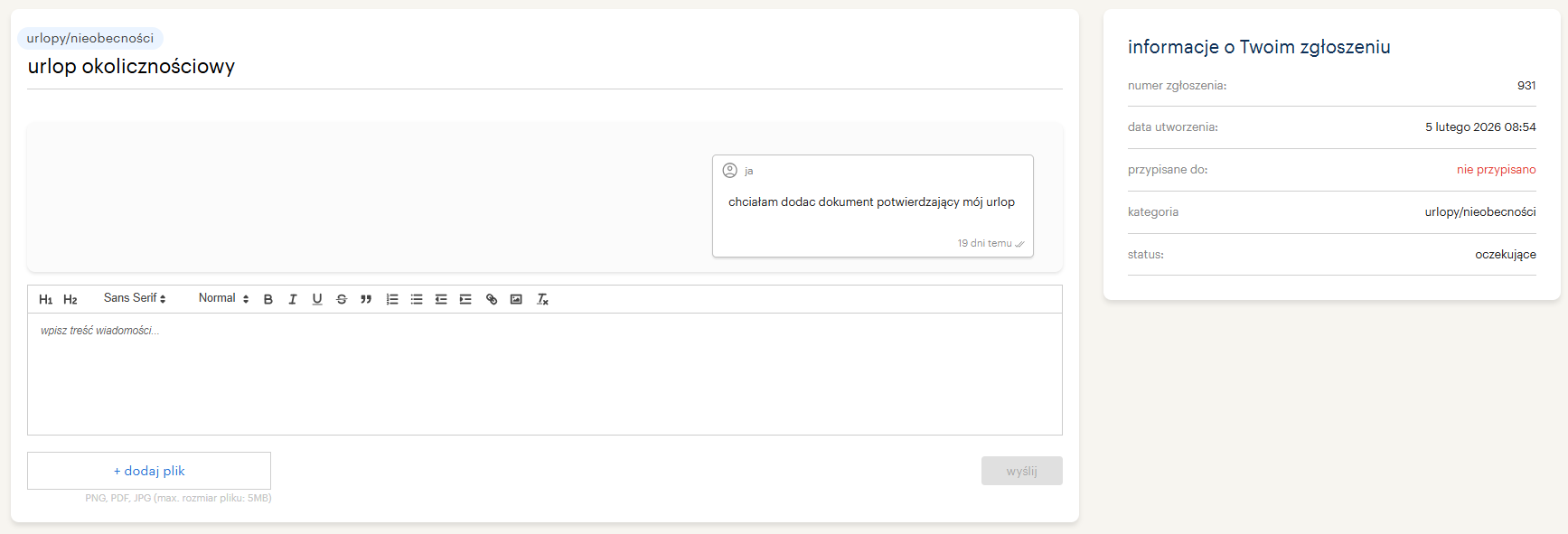
szczegółowy widok zgłoszenia
Kliknięcie w kafel konkretnego zgłoszenia przeniesie Cię do jego widoku szczegółowego. Znajdziesz tam:
- Panel komunikacji – miejsce, w którym pojawi się odpowiedź od dedykowanego opiekuna Randstad. W tym oknie możesz swobodnie prowadzić rozmowę dotyczącą Twojej sprawy oraz przesyłać niezbędne załączniki.
- Informacje o Twoim zgłoszeniu – czytelne zestawienie najważniejszych danych, takich jak: numer zgłoszenia, data utworzenia, osoba przypisana, kategoria oraz aktualny status.
Dzięki temu masz pełną kontrolę nad procesem i możesz na bieżąco śledzić każdy etap rozwiązywania Twojej sprawy.
UWAGA: Jeśli w Twoim zgłoszeniu pojawi się nowa aktywność od operatora Randstad, na kaflu zgłoszenia na liście zgłoszeń, a także w szczegółach zgłoszenia zobaczysz komunikat “nowe”.
- Panel komunikacji – miejsce, w którym pojawi się odpowiedź od dedykowanego opiekuna Randstad. W tym oknie możesz swobodnie prowadzić rozmowę dotyczącą Twojej sprawy oraz przesyłać niezbędne załączniki.
- Informacje o Twoim zgłoszeniu – czytelne zestawienie najważniejszych danych, takich jak: numer zgłoszenia, data utworzenia, osoba przypisana, kategoria oraz aktualny status.
Dzięki temu masz pełną kontrolę nad procesem i możesz na bieżąco śledzić każdy etap rozwiązywania Twojej sprawy.
UWAGA: Jeśli w Twoim zgłoszeniu pojawi się nowa aktywność od operatora Randstad, na kaflu zgłoszenia na liście zgłoszeń, a także w szczegółach zgłoszenia zobaczysz komunikat “nowe”.